你是不是也遇到过这样的尴尬:精心排版制作的长图,发给客户或发朋友圈时,却因为尺寸太大无法完美展示,甚至被平台压缩得连细节都看不清?难道还要手动用PS一张张去切?那简直是效率灾难!别急,今天小编为大家带来一款排版神器——“首助编辑高手”,手把手教你只需7步,就能轻松搞定海量长图的批量切割。全程干货,建议先收藏再看!

第一步:精准定位,一键直达切图工作台启动“首助编辑高手”软件,在主界面的核心功能导航区,直接锁定并点击【图片处理】的“长图拼切”板块。这一步相当于为你开启了专属的图片裁切工作台,无需在繁杂的菜单中翻找,让高效处理从第一步就开始。
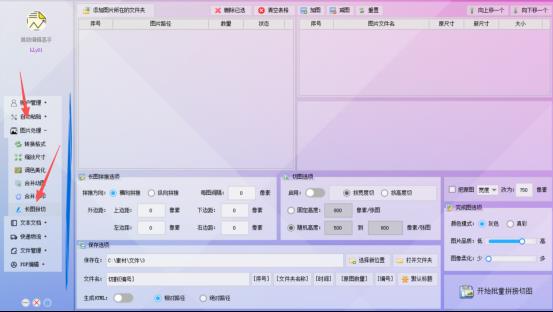
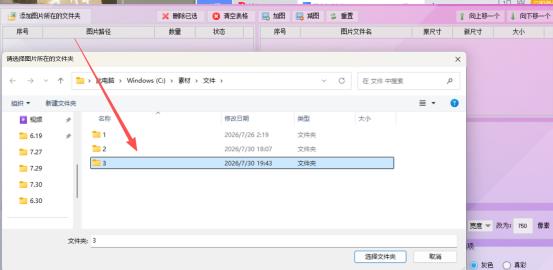
第二步:一键导入,告别繁琐的逐个添加在操作界面顶部,点击“添加图片所在的文件夹”按钮,选中存放长图的源文件夹并确认。软件支持批量抓取,瞬间将文件夹内所有待处理的长图加载至任务列表。无论是一两张还是几十张,都能一次性打包导入,彻底解放双手。
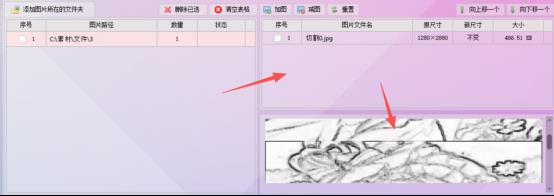
第三步:智能识别,预览确认无损画质在列表中点击任意导入的长图,右侧面板会实时显示原图的详细参数与预览。这一步非常关键,它能让你直观确认软件是否完美识别了长图的原始分辨率,确保后续切割时不会出现比例失调或画质压缩的尴尬。
第四步:激活切割,灵活选择分割维度在下方设置区,务必勾选“启动切图”选项来激活功能。针对超长海报或电商详情页,请果断选择“按高度切”模式。如果你需要的是横向分割,也可以随时切换为“按宽度切”,满足不同排版场景的定制需求。
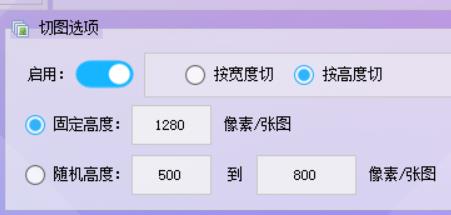
第五步:参数微调,
这是决定切割效果的核心环节!你可以选择“固定高度”进行等分切割,或设定“随机高度”范围让切图效果更灵动自然。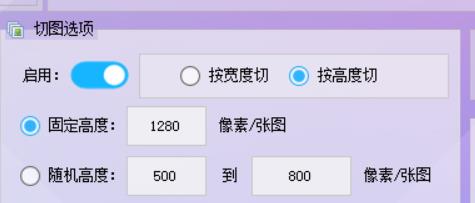
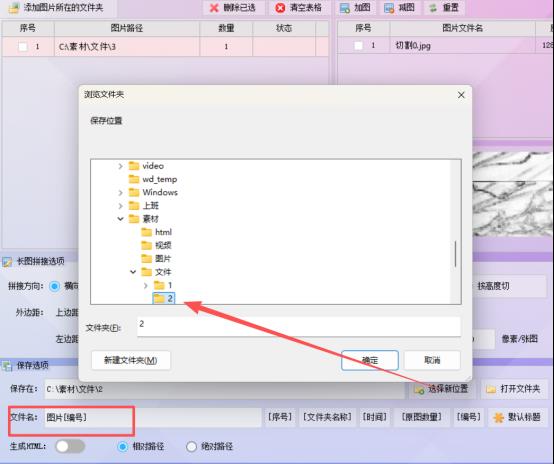
第六步:自定义命名,规划专属输出路径点击“选择新位置”按钮,为切割后的小图建立一个专属的“新家”。你还可以利用软件的命名规则,自定义输出文件的格式(如添加序号或时间戳),让成百上千张切图自动排列得整整齐齐,后期归档查找一目了然。
第七步:一键执行,见证长图完美“变身”所有设置就绪后,点击底部的“开始批量拼接切图”按钮,剩下的就交给软件自动运转。只需喝口水的功夫,任务即可宣告完成。打开目标文件夹,你会发现原本庞大臃肿的长图,已经化作一张张尺寸完美、清晰锐利的小图,排版展示效果瞬间提升一个档次!
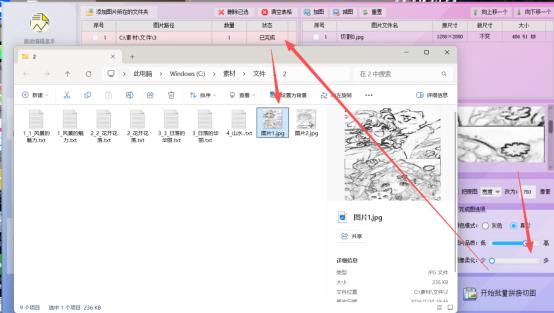
通过这7步规范操作,我们不仅大幅降低了人工裁切的时间成本,更彻底告别了排版误差,让每一张切图都清晰锐利、质感满满。希望本指南能为你的日常设计与运营工作带来实质性的效率提升!如果你觉得这篇教程有用,别忘了点赞、收藏并转发给身边有需要的设计小伙伴哦!关于“首助编辑高手”还有哪些隐藏的进阶玩法?欢迎在评论区留言,我们下期接着聊!