在处理大量图片素材时,统一调整图片像素是高频需求。传统单张编辑方式耗时费力,专业软件操作门槛较高。首助编辑高手内置批量图片处理模块,可以一键批量调整图片像素,支持自定义像素参数、多种保存方式,兼顾处理速度与图片画质。接下来,我们一起来看具体操作步骤。
步骤一:登录首助编辑高手。

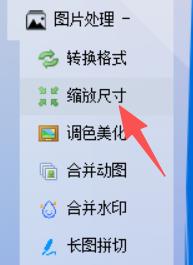
步骤二:下拉《图片处理》列表,选择《缩放尺寸》。
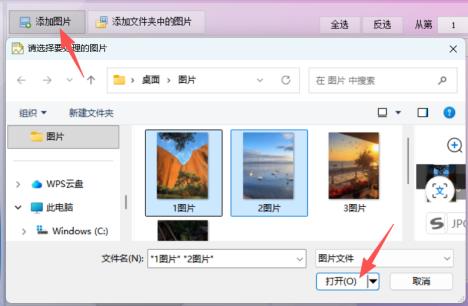
步骤三:选择需要处理的图片后,点击《打开》完成导入。
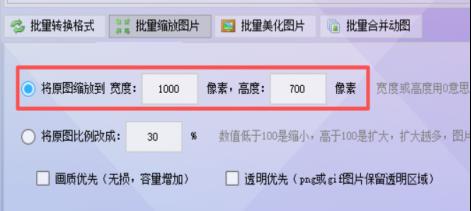
步骤四:按需填入需要缩放的新图片数值。
步骤五:查看所有设置无误之后,点击《开始处理图片》。
步骤六:图片处理完成后,打开文件查看。
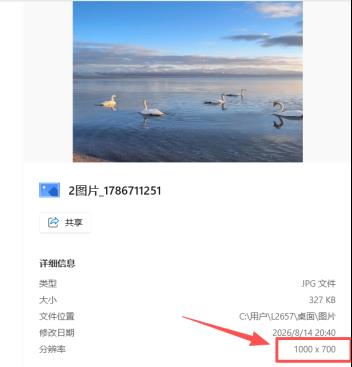
以上就是使用首助编辑高手一键批量调整图片像素的全部操作。整个过程不需要复杂的修图知识,导入图片,设置好目标像素参数,即可一键完成批量处理。既可以另存新文件保护原图,也可按需选择覆盖原图,适配办公、电商、自媒体等多种场景。如果你经常需要处理大批量图片,这个批量改像素的功能可以多多利用,省去重复操作,节省不少时间。