处理大量商品图、摄影素材、自媒体配图时,经常遇到图片轮廓柔和、细节不够清晰的问题。如果依靠修图软件逐张调整锐化参数,不仅耗费大量时间,还容易出现每张图片画质效果参差不齐的情况。首助编辑高手内置批量图片美化功能,支持统一设置锐化参数,一次性对成百上千张图片执行锐化处理,无需反复手动操作。下面就带大家完整了解,如何利用软件高效批量锐化图片。
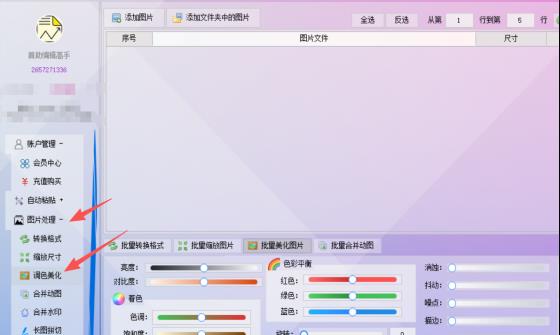
步骤一:进入首助编辑高手主页面,下拉《图片处理》列表选择《调色美化》功能。
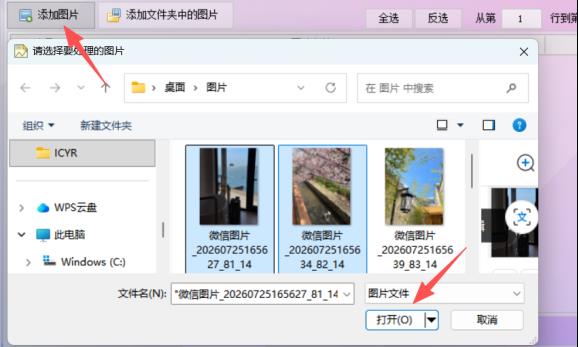
步骤二:点击《添加文件》选择需要调整的文件后点击《打开》。
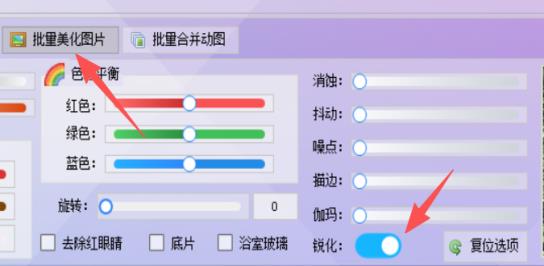
步骤三:在《批量美化图片》中勾选《锐化》。
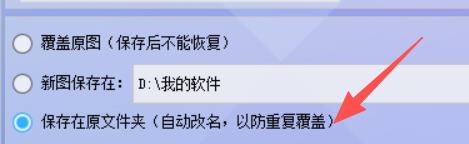
步骤四:勾选《保存在原文件夹》方便查找。
步骤五:查看所有设置无误之后,点击《开始处理图片》。
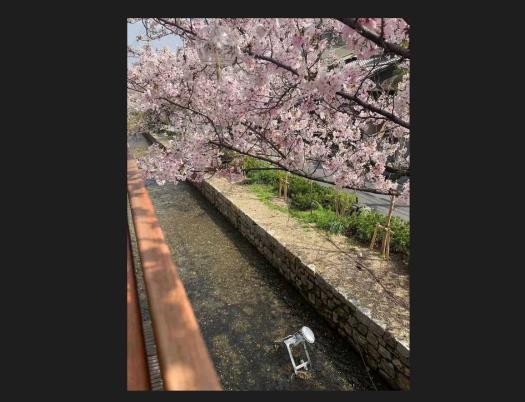
步骤六:处理完成后打开文件查看效果是否符合预期。
以上就是首助编辑高手批量锐化图片的全部操作流程。借助批量处理功能,不再需要逐张编辑图片,大幅缩减素材优化时间,同时保证所有图片锐化效果统一。大家可以根据图片类型,微调锐化强度,避免过度锐化产生噪点。除批量锐化之外,首助编辑高手还支持图片调色、尺寸修改、格式转换等多种批量处理功能,一站式解决日常图片编辑需求,有大量图片处理需求的朋友可以多多尝试。