单号太多查不过来?无效单号混在里面占地方?想要把有物流动态的单号单独挑出来,难道还要一个个复制粘贴?别急,今天这篇文章就是来帮你“减负”的!小编手把手教你使用【快递批量查询高手】,只需8个简单步骤,轻松搞定海量单号的筛选与导出,让你的物流管理效率瞬间翻倍!

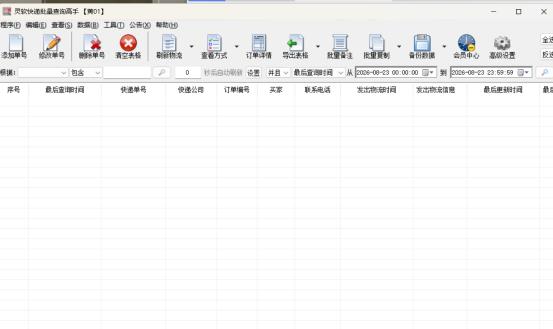
第一步:启动软件,直达查询工作台打开并登录【快递批量查询高手】,主界面布局清晰,核心操作均集中在上方按钮区。建议新手先快速浏览一下顶部的功能导航栏和中央的数据展示区,熟悉后即可快速上手。
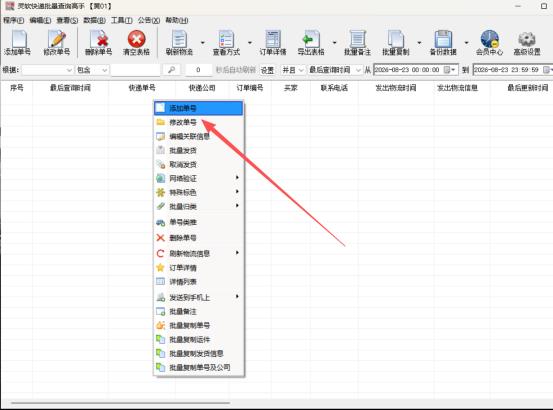
第二步:右键唤出,极速录入单号无需在菜单中繁琐寻找,直接在主界面任意空白处点击鼠标右键,在弹出的快捷菜单中选择【添加单号】,即可一秒唤出单号录入窗口,操作更加丝滑。
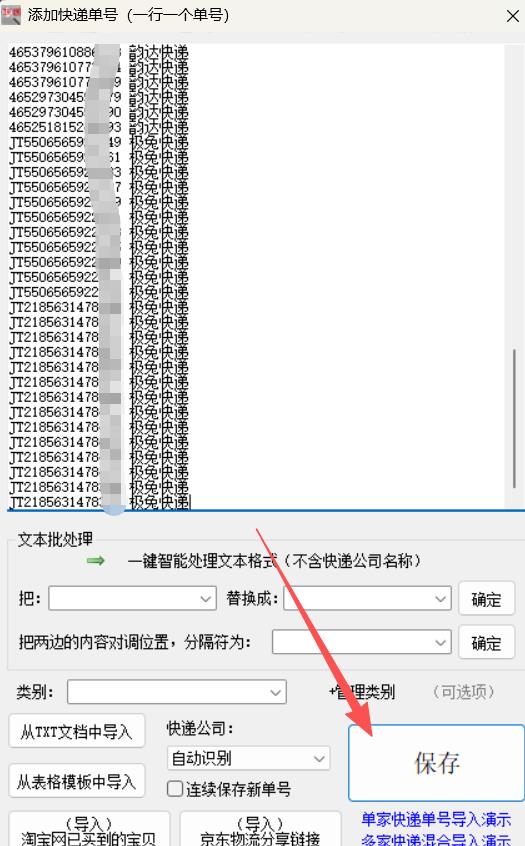
第三步:批量导入,自动多线程查询在录入窗口中,您可以直接粘贴单号,或通过导入按钮从TXT/Excel文件中批量读取。核对无误后点击【保存】,软件将自动开启多线程并发查询,全程无需人工干预。
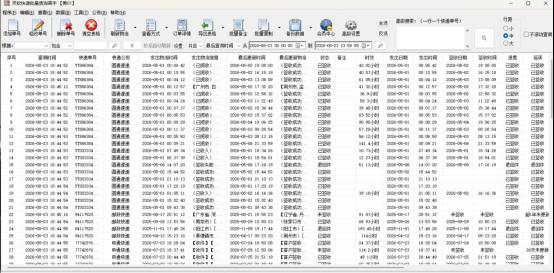
第四步:全景看板,物流状态一目了然查询完成后,主界面表格将实时刷新,全景展示所有单号的完整物流轨迹。您可以直观地看到每个单号对应的快递公司、当前最新状态以及最后更新时间。
第五步:精准过滤,一键锁定“有物流”单号为剔除无效数据,点击顶部功能栏的“查看方式”下拉菜单,精准勾选【有物流】选项。这一步能帮您瞬间过滤掉未揽收或单号错误的无效数据,只留核心信息。
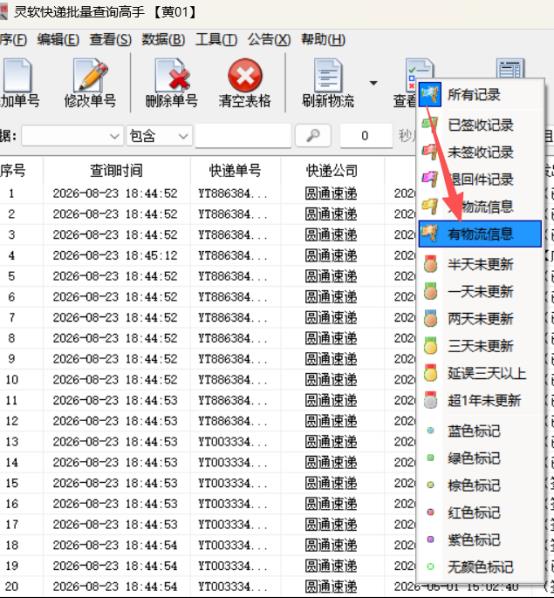
第六步:智能隐藏,确认有效数据设置生效后,下方列表会自动隐藏无信息的单号,仅保留已产生物流动态的有效记录。此时您可以快速浏览,确认筛选结果是否完全符合预期。
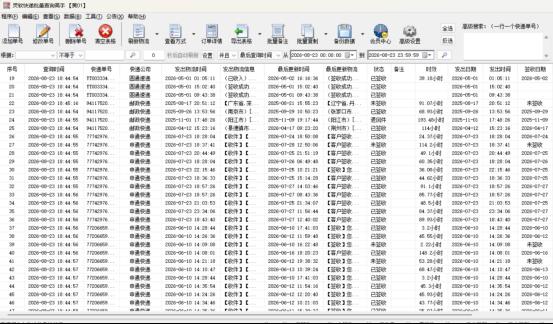
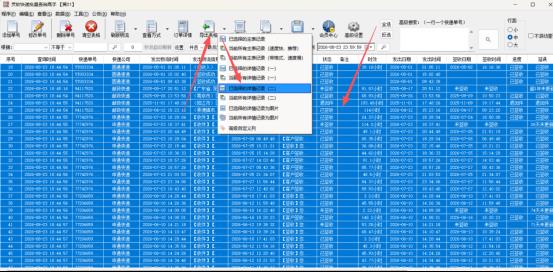
第七步:全选目标,精准导出明细点击表格左上角的全选框(或使用快捷键 Ctrl+A)选中当前所有有效单号。接着,点击上方的【导出表格】按钮,在下拉菜单中务必选择【已选择的详细记录】,以确保只导出刚刚筛选出的干净数据。
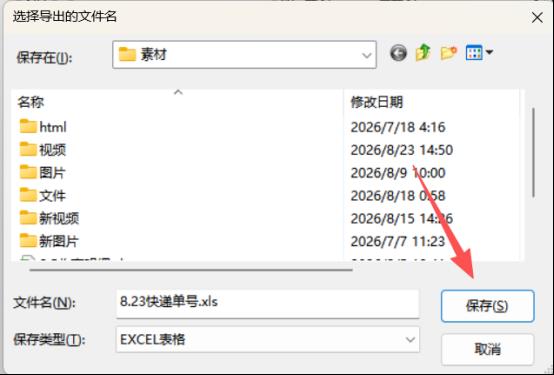
第八步:自定义路径,安全保存Excel在弹出的系统保存对话框中,选择本地存储路径,为文件命名(建议加上日期以便归档),确认格式为Excel后点击【保存】。至此,一份干净、有效的物流追踪表格就成功导出了!
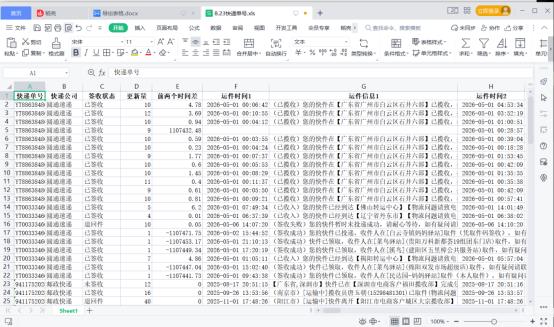
以上就是8步搞定快递批量查询与导出的完整流程。是不是比想象中简单得多?把繁琐的机械工作交给工具,把宝贵的时间留给核心业务,这才是高效办公的正确打开方式。如果你还在为物流对账、单号追踪而头疼,不妨现在就打开软件试一试。觉得好用的话,别忘了点赞收藏,或者分享给身边同样被快递单折磨的电商小伙伴们哦!