在日常办公或设计工作中,你是否经常遇到需要将大量PNG图片转换为GIF格式的情况?面对堆积如山的素材,如果一张张手动去改后缀或用软件另存为,不仅耗时费力、极其枯燥,稍有不慎还会漏掉文件,甚至导致画质受损。
别担心,今天为你推荐一款办公效率神器——【首助编辑高手】。它专为海量文件处理而生,只需简单几步设置,就能帮你轻松实现百张图片的秒级转换,彻底解放双手,大幅提升你的工作效率!以下是保姆级的实操教程:

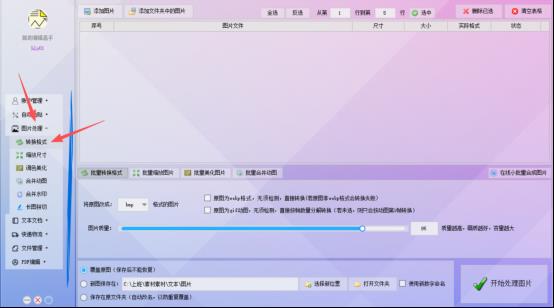
步骤一:精准定位,一键直达核心功能区双击打开【首助编辑高手】,清爽现代的界面让人眼前一亮。无需在繁杂的菜单中迷失,直接在主界面点击“图片处理”板块,选择“转换格式”功能。只需这一击,您就成功踏入了高效批量处理的核心工作台。
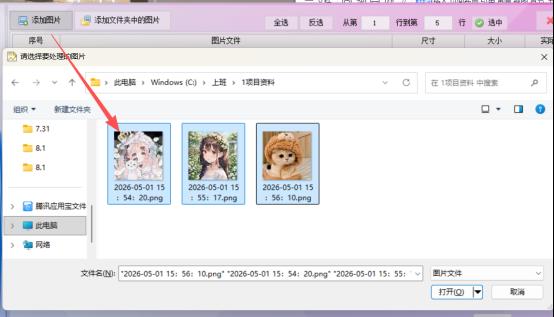
步骤二:批量导入,告别繁琐的“拖拽苦力活”进入操作面板,点击醒目的“添加图片”按钮。面对成百上千的PNG素材,您完全不需要一张张拖拽,只需在弹出的窗口中利用快捷键(Ctrl/Shift)一次性全选导入。软件会瞬间将它们整齐划一地排布在列表中,让准备工作变得从容优雅。
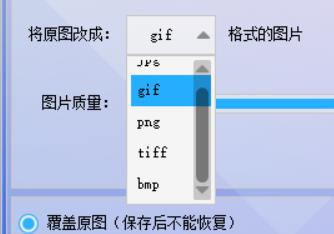
步骤三:格式切换,见证图片的“华丽变身”导入完成后,视线向下锁定下方的功能区。点开“批量转换格式”的下拉菜单,精准选中“gif”选项。只需轻轻一点,软件便已蓄势待发,准备为您施展将静态PNG转化为动态GIF的“格式魔法”!
步骤四:画质调优,拿捏清晰度与体积的平衡想要GIF动图既清晰又流畅?关键就在于这一步的参数微调。您可以根据实际需求,拖动滑块自由调节画质数值。数值拉满,GIF细节纤毫毕现但体积偏大;适度降低,则能换来更轻巧的文件体积。建议根据发布平台(如微信推文或网页展示)灵活调整,找到那个最完美的平衡点。

步骤五:智能归档,给新生成的图片安个“家”为了防止新旧文件混杂,我们需要提前规划好存储路径。软件贴心提供了三种“收纳”方案:一是直接覆盖原图;二是自定义指定一个全新的文件夹;三是保存在原路径下,系统会自动重命名以保护原图安全。选择最适合您工作流的方案,让文件管理井井有条。

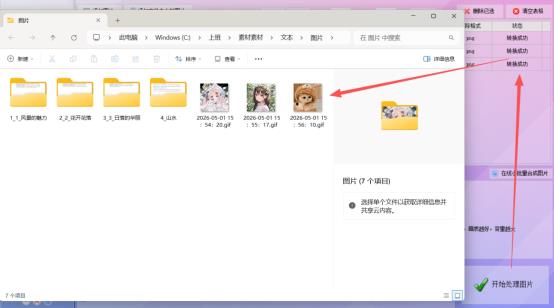
步骤六:极速输出,坐享海量转换成果万事俱备,只需点击右下角的“开始处理图片”按钮,剩下的就交给软件吧!得益于强大的底层引擎,进度条会如闪电般推进。只需喝口水的功夫,所有PNG图片就已成功披上GIF的“新外衣”。点击打开目标文件夹,尽情验收您的高效战果吧!
通过上述简单的流程,我们就能借助【首助编辑高手】轻松搞定海量的图片格式转换任务,彻底告别低效的“手工活”。无论是做自媒体配图、电商详情页,还是日常办公汇报,它都能帮你省下大把时间,让你把精力集中在更有价值的工作上。
工欲善其事,必先利其器。希望这篇实用的教程能为你的日常工作带来便利!如果在操作中还有其他疑问,或者想了解这款工具的更多隐藏技巧(比如批量加水印、图片压缩等),欢迎随时在评论区留言交流哦~